Właśnie uruchomiłeś Kali Linux jako maszynę wirtualną? Super. Zanim odpalisz Nmapa, Wiresharka albo zaczniesz konfigurować swoje laboratorium, zrób jedną rzecz: wykonaj aktualizację Kali Linux. W tym artykule przejdziemy przez ten proces krok po kroku, zobaczymy, co naprawdę robią polecenia APT, jak czytać komunikaty w terminalu i kiedy warto zrestartować maszynę.
Po co robić to od razu? Obraz maszyny wirtualnej mógł zostać przygotowany wcześniej. Od tego momentu w repozytoriach mogły pojawić się poprawki bezpieczeństwa, nowsze wersje narzędzi, aktualizacje bibliotek albo kernela. Kali jest dystrybucją rozwijaną w modelu ciągłym, więc aktualny system i aktualne narzędzia idą tu ze sobą w parze.
Nie traktuj tego jako rytuału do odhaczenia. To przygotowanie stanowiska pracy. Tak jak przed jazdą autem sprawdzasz, czy masz paliwo i działające hamulce, tak przed laboratorium bezpieczeństwa sprawdzasz, czy system pobiera pakiety z właściwych źródeł i potrafi je poprawnie zainstalować.
Plan jest prosty: najpierw upewnisz się, że VM ma sieć i że możesz bezpiecznie cofnąć zmiany. Potem odświeżysz listę dostępnych pakietów, wykonasz pełną aktualizację systemu, a na końcu sprawdzisz, czy APT nie widzi już nic do podniesienia.
Zanim zaczniesz: sieć, miejsce na dysku i snapshot
Zanim wpiszesz pierwszą komendę, sprawdź trzy rzeczy: czy Kali ma dostęp do internetu, czy na wirtualnym dysku jest wolne miejsce oraz czy masz snapshot maszyny. Po co snapshot? Bo aktualizacja zmienia pliki systemowe. Zwykle przebiega normalnie, ale VM daje Ci wygodną poduszkę bezpieczeństwa: jeśli po zmianach coś pójdzie nie tak, możesz wrócić do zapisanego stanu.
Snapshot nie jest kopią Twoich dokumentów ani magicznym zabezpieczeniem na wszystko. Jest punktem przywracania całej maszyny wirtualnej. To szczególnie wygodne na początku nauki, kiedy testujesz ustawienia, narzędzia i dodatki integracyjne VirtualBoxa lub VMware.
Co z miejscem na dysku? Aktualizacja może pobrać sporo danych, zwłaszcza gdy od obrazu VM minęło trochę czasu. Jeśli wirtualny dysk jest prawie pełny, APT może przerwać pracę w połowie. Nie potrzebujesz tu skomplikowanej diagnostyki — po prostu nie zaczynaj aktualizacji na systemie, który ledwo mieści własne pliki.
Co z siecią? Terminal pokaże to szybko. Gdy APT zacznie pobierać informacje o repozytoriach, zobaczysz komunikaty zaczynające się od Get: albo Hit:. Jeżeli pojawią się błędy rozwiązywania nazw, połączenia lub pobrania, zatrzymaj się i sprawdź konfigurację karty sieciowej VM. Najczęściej na start wystarczy tryb NAT, ale nie zmieniaj ustawień w ciemno, jeśli internet już działa.
Uwaga: aktualizację wykonuj na swojej maszynie Kali, w legalnym i autoryzowanym środowisku. Nie potrzebujesz do tego żadnych danych z cudzych systemów ani żadnych działań w sieci poza pobieraniem pakietów dla własnej VM.
Wykonaj pierwszą aktualizację Kali Linux
No dobra, przejdźmy do praktyki. W aktualnym Kali najbezpieczniej rozdzielić pracę na dwa etapy. Najpierw odświeżasz lokalną listę pakietów. Dopiero potem aktualizujesz system.
sudo uruchamia polecenie z uprawnieniami administratora. System poprosi Cię o hasło bieżącego użytkownika. Podczas wpisywania hasła terminal zwykle nie pokaże żadnych znaków — ani kropek, ani gwiazdek. To normalne. Wpisz hasło, zatwierdź Enterem i poczekaj.
Co robi apt update? Nie aktualizuje jeszcze zainstalowanych narzędzi. Pobiera za to aktualne informacje o tym, jakie wersje pakietów są dostępne w skonfigurowanych repozytoriach. Możesz myśleć o tym jak o odświeżeniu katalogu sklepu przed złożeniem zamówienia. Bez świeżego katalogu APT może nie wiedzieć, że istnieje nowsza wersja pakietu.
Jeśli ten etap zakończy się bez błędu, uruchom pełną aktualizację:
Dlaczego używamy full-upgrade, a nie tylko upgrade? Kali w wersji rolling zmienia pakiety i ich zależności na bieżąco. Czasem system musi doinstalować nową zależność, zastąpić pakiet innym albo usunąć pakiet, który blokuje spójną aktualizację. full-upgrade pozwala APT wykonać taki komplet zmian, dlatego jest zalecanym wariantem dla Kali.
Zobaczysz podsumowanie: które pakiety będą aktualizowane, które ewentualnie zostaną dodane lub usunięte i ile danych trzeba pobrać. To moment na krótkie zatrzymanie. Pytanie brzmi: „Czy mam po prostu potwierdzić?”. Jeżeli to świeża, standardowa maszyna Kali, a lista wygląda logicznie, potwierdzasz klawiszem Y i Enterem. Jeśli widzisz zmianę, której nie rozumiesz, nie potwierdzaj automatycznie — przeczytaj komunikat i sprawdź, co APT chce zmienić.
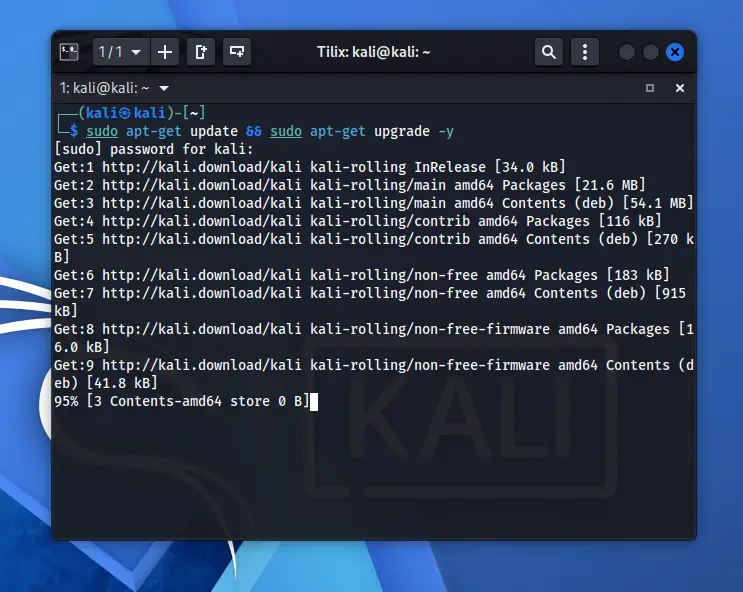
Na drugim zrzucie ekranu widać polecenie łączące dwa kroki:
Co my tu mamy? apt-get update odświeża listę pakietów, a && oznacza: uruchom następną część tylko wtedy, gdy pierwsza zakończy się powodzeniem. Opcja -y automatycznie odpowiada twierdząco na pytanie o kontynuację. To wygodne w powtarzalnym procesie, ale na pierwszej aktualizacji początkującemu radzę świadomie przeczytać plan zmian, zamiast od razu zatwierdzać wszystko automatem.
Ważna różnica: zrzut pokazuje apt-get upgrade, natomiast dla aktualnego Kali lepszym wyborem jest apt full-upgrade. Nie chodzi o czepianie się składni. Chodzi o to, aby system rolling mógł poprawnie rozwiązać zależności i doprowadzić całość do spójnego stanu.
Co pokazuje terminal podczas odświeżania repozytoriów
Na zrzucie ekranu widać terminal Kali i rozpoczęte pobieranie danych z repozytorium. Linie typu Get:1, Get:2 i kolejne informują, że APT pobiera informacje o dostępnych pakietach. Widać też gałąź kali-rolling oraz sekcje pakietów, między innymi main, contrib, non-free i non-free-firmware.
Co to oznacza? System ma skonfigurowane źródło pakietów Kali i właśnie odświeża lokalne informacje o tym źródle. Nie musisz ręcznie analizować każdej liczby w nawiasie ani każdego rozmiaru pliku. Szukasz ogólnego obrazu: pobieranie postępuje, nie ma komunikatów o błędach, a na końcu proces wraca do promptu terminala.
A co jeśli maszyna chwilowo zatrzyma się na jednej linii? To jeszcze nie znaczy, że się zawiesiła. Może czekać na odpowiedź serwera, pobierać większy indeks albo przetwarzać pobrane dane. Daj jej moment. Jeżeli przez długi czas nie widać żadnego postępu, sprawdź połączenie z internetem oraz obciążenie hosta. Maszyna wirtualna dzieli procesor, pamięć i dysk z Twoim głównym systemem.
Jak czytać komunikaty APT podczas pobierania pakietów
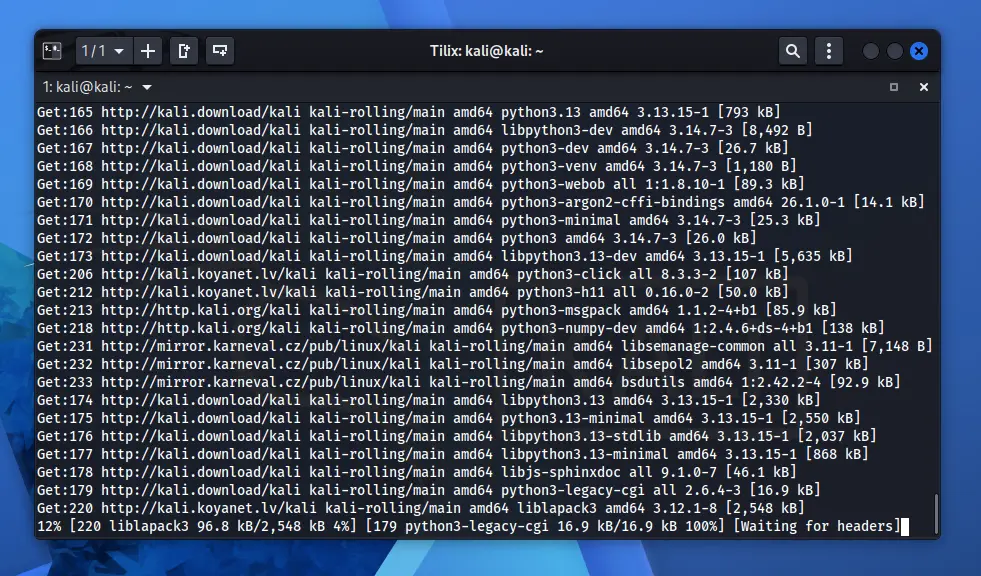
Po zatwierdzeniu pełnej aktualizacji komunikaty wyglądają trochę inaczej. Na pierwszym zrzucie widzisz liczne wpisy Get:, nazwy pakietów, architekturę amd64, rozmiary pobieranych danych i pasek postępu. Widać między innymi pakiety związane z Pythonem oraz pobieranie z różnych serwerów lustrzanych.
Po co różne serwery? Repozytoria korzystają z mirrorów, czyli kopii tych samych pakietów udostępnianych z wielu lokalizacji. Dla Ciebie najważniejsze jest to, że APT pobiera podpisane pakiety z repozytoriów skonfigurowanych dla Kali. Nie wybieraj przypadkowych źródeł z forów ani nie dopisuj repozytoriów innych dystrybucji tylko dlatego, że ktoś podał jedną komendę. To prosty sposób, aby później zepsuć zależności.
Co oznaczają elementy jednej linii? Weźmy schemat, który może wyglądać podobnie do widocznego na ekranie:
Get: mówi, że trwa pobieranie. Dalej pojawia się źródło, nazwa pakietu, architektura procesora, dostępna wersja i rozmiar pobieranego archiwum. To nie jest błąd ani lista rzeczy do ręcznej instalacji. To zwykły raport z pracy menedżera pakietów.
Na dole terminala może pojawić się procent wykonania, aktualnie pobierany pakiet, szybkość transferu i szacowany czas. Warto pamiętać, że są to dane chwilowe. Nie porównuj ich na siłę z cudzym zrzutem ekranu. U Ciebie liczba pakietów, rozmiar pobierania i czas będą zależne od tego, kiedy obraz VM został utworzony, jaką gałąź systemu masz skonfigurowaną i jak szybkie jest połączenie.
No i pięknie — terminal pracuje, ale Ty nadal masz kontrolę. Nie zamykaj okna terminala, nie usypiaj hosta i nie wyłączaj VM w trakcie instalowania pakietów. Najbezpieczniej poczekać, aż APT zakończy zadanie i ponownie zobaczysz prompt.
Co zrobić po pełnej aktualizacji systemu
Po zakończeniu full-upgrade nie zakładaj od razu, że wszystko wymaga restartu. Najpierw sprawdź, czy APT nadal widzi pakiety oczekujące na aktualizację.
To jest prosty test końcowy. Polecenie wyświetla pakiety, dla których dostępna jest nowsza wersja. Jeśli nie pokaże żadnych pakietów do aktualizacji, oznacza to, że z perspektywy aktualnie odświeżonej listy system jest na bieżąco. Jeśli coś pokaże, nie panikuj. Najpierw uruchom ponownie sudo apt update, a potem jeszcze raz sudo apt full-upgrade i przeczytaj komunikaty.
Co z restartem? Jeśli aktualizacja obejmowała kernel, sterowniki albo ważne usługi systemowe, restart jest rozsądnym ostatnim krokiem. Nowy kernel nie zacznie działać w już uruchomionej sesji tylko dlatego, że został pobrany na dysk. W VM restart trwa zwykle chwilę, więc po większej aktualizacji po prostu go wykonaj.
Po restarcie zaloguj się ponownie i uruchom krótki test:
Jeżeli APT kończy pracę poprawnie i nie zgłasza nowych aktualizacji, masz dobry punkt wyjścia do dalszych ćwiczeń. To jest właśnie podejście problem → test → zmiana → test ponownie. Problemem jest nieaktualna VM. Testem jest sprawdzenie list pakietów. Zmianą jest pełna aktualizacja. Ostatni test potwierdza efekt.
Dlaczego nie warto aktualizować Kali w ciemno przed ćwiczeniem
„Skoro aktualizacje są dobre, to może robić je tuż przed każdym ćwiczeniem?” Niekoniecznie. Aktualizuj system regularnie, ale nie w ostatniej chwili przed ważnym laboratorium, nagraniem, egzaminem czy autoryzowanym testem bezpieczeństwa. Kali rolling dostaje zmiany często, a nowa wersja pakietu może zmienić zachowanie narzędzia, konfigurację albo zależności.
Co nam to daje w praktyce? Rozdzielasz dwa tryby pracy. Pierwszy to utrzymanie systemu: robisz snapshot, aktualizujesz, restartujesz i sprawdzasz podstawowe narzędzia. Drugi to wykonywanie ćwiczenia: pracujesz na sprawdzonym stanie maszyny, bez wprowadzania zmian w połowie zadania.
Jeśli zaczynasz naukę, możesz przyjąć prosty rytm. Aktualizuj Kali co kilka dni lub tygodni, a także przed rozpoczęciem nowego modułu nauki. Po aktualizacji uruchom terminal, przeglądarkę i jedno-dwa narzędzia, których używasz w laboratorium. Nie musisz testować wszystkiego naraz. Chodzi o to, aby szybko zauważyć ewentualny problem, zanim będziesz go szukać podczas właściwego ćwiczenia.
Dobra rutyna początkującego: snapshot przed większą zmianą, apt update, apt full-upgrade, restart, szybki test systemu. Powtarzalny proces jest lepszy niż losowe wpisywanie wielu komend z internetu.
Najczęstsze problemy podczas aktualizacji Kali Linux
APT nie może pobrać informacji z repozytorium
Najpierw nie poprawiaj ręcznie plików konfiguracyjnych. Sprawdź rzeczy podstawowe: czy VM ma połączenie z internetem, czy data i czas systemu wyglądają normalnie oraz czy nie korzystasz z nietypowej konfiguracji sieciowej. Jeśli używasz gotowego obrazu Kali bez samodzielnych modyfikacji źródeł pakietów, problem częściej leży po stronie sieci VM niż samego APT.
A co jeśli komunikat dotyczy źródła pakietów? Zatrzymaj się i porównaj konfigurację repozytoriów z aktualną dokumentacją Kali. W nowszych wydaniach konfiguracja może znajdować się w pliku w katalogu /etc/apt/sources.list.d/, a w starszych instalacjach spotkasz tradycyjny plik /etc/apt/sources.list. Nie mieszaj obu sposobów na chybił-trafił i nie kopiuj listy serwerów z przypadkowego poradnika.
Brak miejsca na dysku
Jeżeli APT zgłasza brak miejsca, nie ponawiaj tej samej aktualizacji bez końca. Najpierw zwolnij przestrzeń albo powiększ wirtualny dysk zgodnie z możliwościami używanego hypervisora. Potem ponownie uruchom sudo apt update i wróć do pełnej aktualizacji. Przerwana instalacja nie jest sytuacją, w której warto działać impulsywnie.
Lista zmian wygląda zaskakująco
Jeśli APT proponuje usunięcie pakietów, przeczytaj listę. Przy full-upgrade usunięcie niektórych pakietów może być potrzebne do rozwiązania zależności, ale Ty nadal decydujesz, czy kontynuować. Na świeżej VM łatwiej jest zaakceptować standardową, logiczną zmianę niż na systemie, który od miesięcy był ręcznie przerabiany. To kolejny argument za snapshotem przed większą aktualizacją.
Po aktualizacji interfejs VM działa inaczej
Po aktualizacji kernela lub komponentów pulpitu może być potrzebny restart. Jeśli problem dotyczy rozdzielczości, myszy, schowka albo integracji z hostem, sprawdź narzędzia gościa właściwe dla Twojego środowiska wirtualnego. Nie instaluj od razu kilku różnych pakietów „na próbę”. Zidentyfikuj, czy używasz VirtualBoxa, VMware, Hyper-V czy innego rozwiązania, a potem sprawdzaj zalecenia dla konkretnego środowiska.
Aktualizacja Kali Linux to początek, nie koniec konfiguracji
Po aktualizacji masz system gotowy do dalszej pracy, ale warto zachować właściwą kolejność. Najpierw opanuj terminal, strukturę systemu plików, użytkowników, uprawnienia i podstawy sieci. Potem przejdź do narzędzi. Dzięki temu, gdy Nmap, Wireshark czy Burp Suite pokażą wynik, będziesz rozumieć nie tylko gdzie kliknąć, ale też co ten wynik znaczy.
To ma znaczenie dla bezpieczeństwa. Narzędzie samo w sobie nie rozwiązuje problemu. Aktualne narzędzie uruchomione na nieaktualnym lub źle rozumianym systemie nadal może prowadzić do błędnych wniosków. Dobra praktyka zaczyna się od środowiska, które kontrolujesz: własna VM, własny snapshot i laboratorium, na które masz zgodę.
Jeśli chcesz przejść od tego pierwszego kroku do uporządkowanej nauki Kali, sieci, narzędzi pentesterskich i hardeningu, zobacz Security Starter – Kali Linux Części 1–4. To naturalny następny etap po przygotowaniu systemu: nie tylko uruchamiasz narzędzia, ale uczysz się, jak działają, jak interpretować wyniki i jak bezpiecznie ćwiczyć w kontrolowanym środowisku.
FAQ: aktualizacja Kali Linux w maszynie wirtualnej
Czy po instalacji Kali Linux w VM muszę od razu robić aktualizację?
Warto. Gotowy obraz lub instalator mógł zostać przygotowany wcześniej, a repozytoria mogły już dostać nowe wersje narzędzi i poprawki. Zaktualizowanie systemu przed pierwszymi ćwiczeniami ogranicza ryzyko problemów wynikających ze starych pakietów.
Czy apt update aktualizuje cały system?
Nie. To polecenie odświeża lokalną listę dostępnych pakietów. Właściwą aktualizację zainstalowanych pakietów wykonujesz później przez sudo apt full-upgrade.
Dlaczego w Kali używać full-upgrade?
Kali jest dystrybucją rolling. Zależności pakietów mogą się zmieniać, a pełna aktualizacja pozwala APT rozwiązać te zmiany również wtedy, gdy wymaga to zastąpienia lub usunięcia pakietu blokującego aktualizację całego systemu.
Czy mogę dodać -y do polecenia aktualizacji?
Możesz, ale najpierw zrozum, co robi ta opcja: automatycznie potwierdza pytanie o kontynuację. Przy pierwszych aktualizacjach lepiej przeczytać podsumowanie zmian i zatwierdzić je świadomie. Później, w znanym Ci środowisku, automatyczne potwierdzanie może być wygodne.
Czy po każdej aktualizacji trzeba restartować Kali?
Nie zawsze. Restart jest jednak dobrym pomysłem po większej aktualizacji, zwłaszcza jeśli instalowany był nowy kernel lub komponenty systemowe. W maszynie wirtualnej to krótki i prosty krok.
Security Starter – Kali Linux Części 1–4
Przejdź od podstaw do praktycznych scenariuszy w kontrolowanym środowisku.