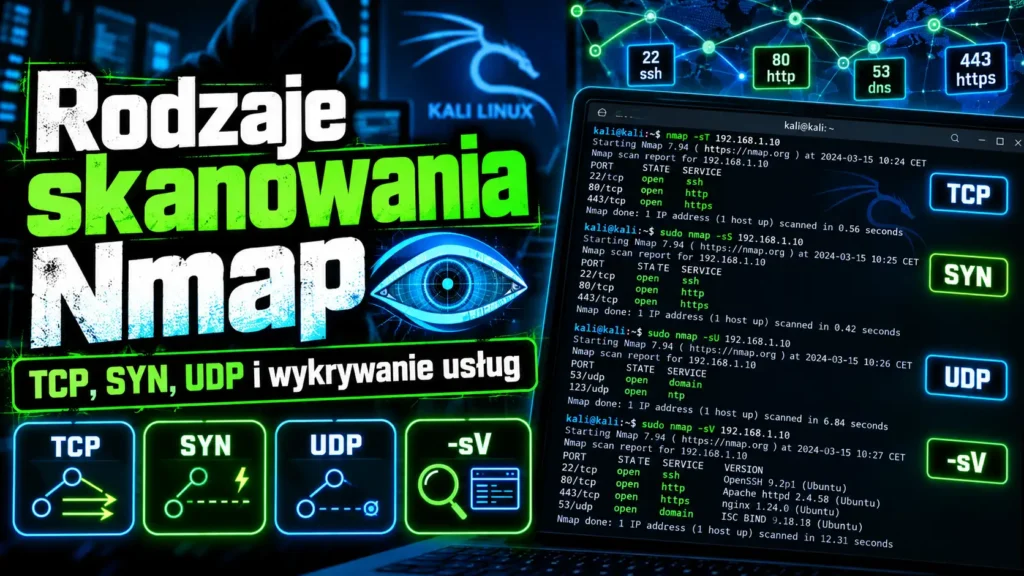
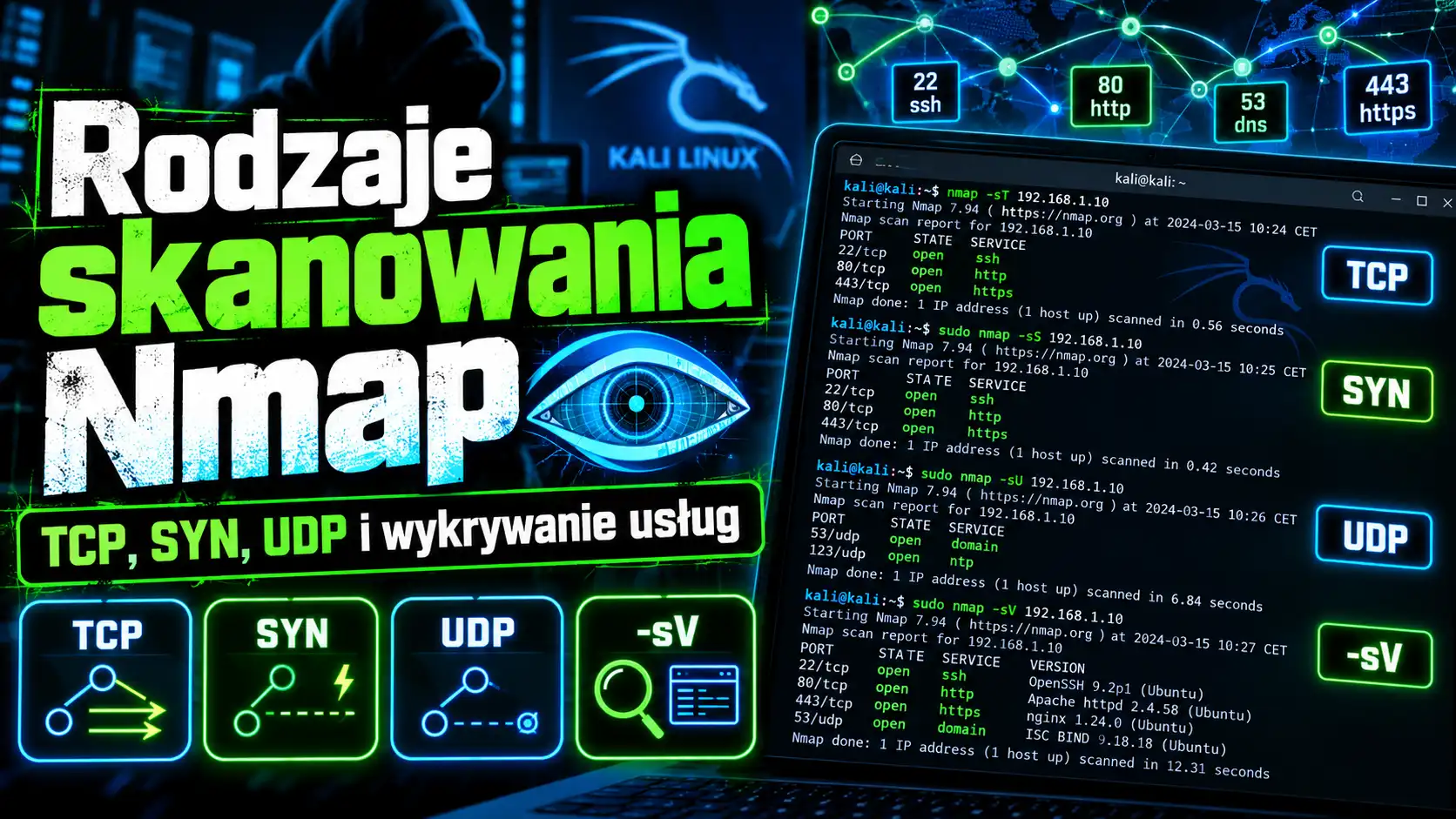
Rodzaje skanowania Nmap to nie lista flag do wykucia. Każdy wariant zadaje hostowi inne pytanie, więc może zwrócić inny stan portu i inny poziom szczegółów. Za chwilę przejdziemy przez TCP Connect -sT, SYN -sS, UDP -sU oraz wykrywanie usług -sV.
Po co? Żebyś nie uruchamiał Nmapa metodą „jakoś to będzie”. Najpierw sprawdzisz, czy port odpowiada, potem zobaczysz, dlaczego Nmap przypisał mu dany stan, a na końcu ustalisz, co rzeczywiście działa za tym portem. Prosty tok pracy: port, reakcja, usługa.
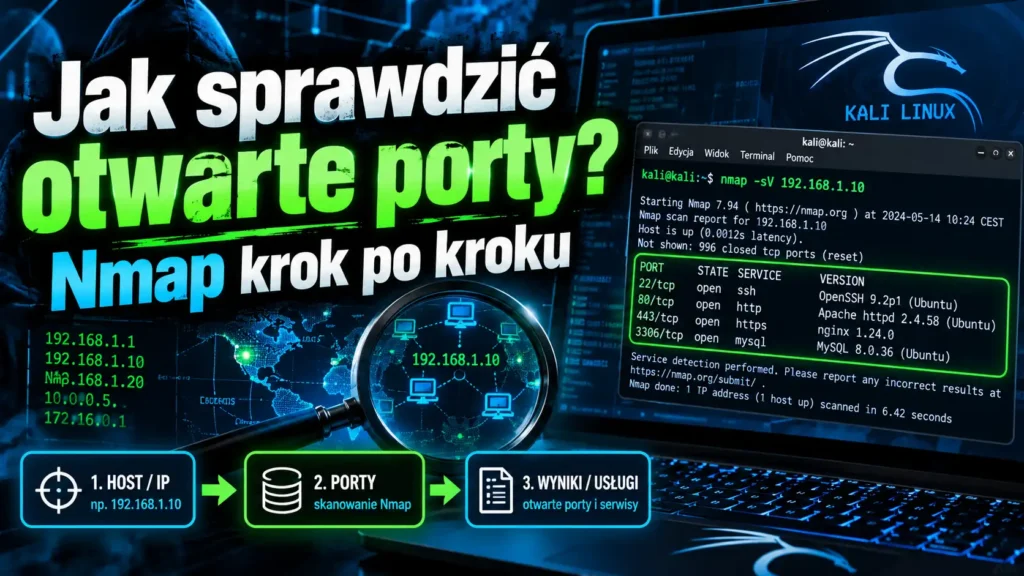
Jeśli dopiero oswajasz się z kolumnami PORT, STATE i SERVICE, zacznij od wpisu Nmap — co to jest i jak czytać wyniki skanowania?.
Ważne: skanuj wyłącznie własne maszyny, wydzielone laboratorium albo systemy, dla których masz jednoznaczną zgodę na testy. W przykładach LAB_TARGET oznacza host laboratoryjny. Nie podstawiaj pod niego przypadkowego adresu z Internetu.
Rodzaje skanowania Nmap: TCP Connect (-sT)
Zacznijmy od prostego pytania: czy system potrafi normalnie zestawić połączenie TCP z wybranym portem? Do tego służy TCP Connect. Opcja -sT korzysta z systemowego wywołania connect, podobnie jak zwykła aplikacja sieciowa.
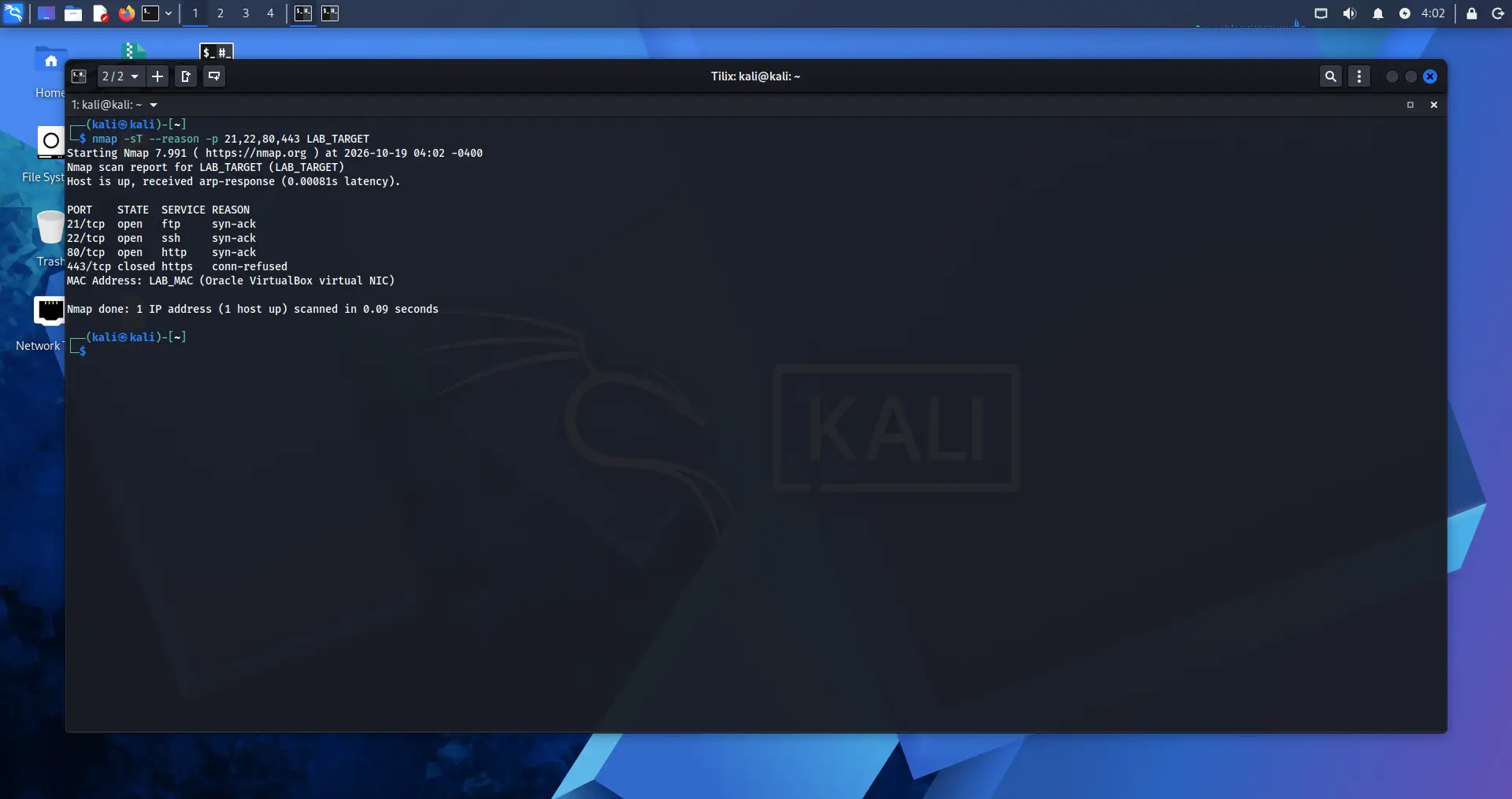
-sT wybiera pełną próbę połączenia TCP. Parametr -p ogranicza test do konkretnych portów, a --reason dodaje powód klasyfikacji stanu. Co nam to daje? Nie tylko widzisz open albo closed, ale masz też ślad odpowiedzi, na której Nmap oparł wniosek.
Na widocznym przykładzie porty 21, 22 i 80 mają stan open, a 443 jest closed. To oznacza: host odpowiada, usługi nasłuchują na trzech pierwszych portach, natomiast na 443 system aktywnie odmówił połączenia. Nie zakładaj jeszcze, że opis http przy porcie 80 jest pełnym potwierdzeniem aplikacji — do tego zaraz użyjemy -sV.
Co pokazuje śledzenie połączenia?
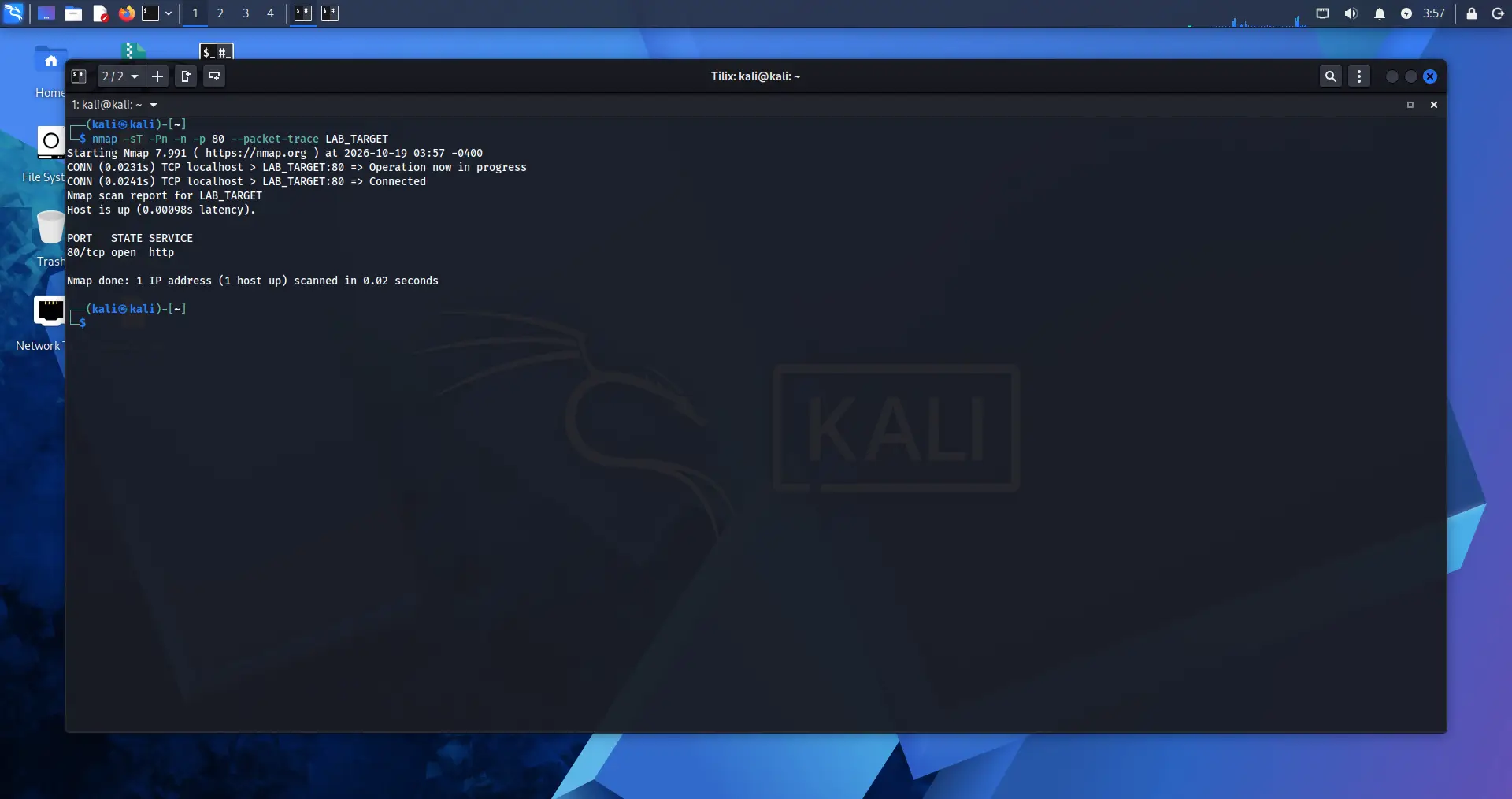
Chcesz zobaczyć różnicę bardziej „od kuchni”? Uruchommy w laboratorium śledzenie pakietów dla jednego portu.
-Pn pomija etap wykrywania hosta, a --packet-trace wypisuje ruch obserwowany przez Nmap. W takim wyniku szukaj wpisu wskazującego na udane połączenie, jak Connected. To ważne dla bezpieczeństwa: TCP Connect dochodzi do warstwy usługi, dlatego próba może pojawić się w logach systemu, aplikacji lub monitoringu.
Skan SYN (-sS) — odpowiedź TCP bez pełnego połączenia
SYN scan też bada TCP, ale robi to na poziomie pakietów. Nmap wysyła SYN, czyli pierwszy krok ustanawiania połączenia. To jak zapukanie do drzwi: sprawdzasz, czy ktoś odpowie, ale nie prowadzisz pełnej rozmowy aplikacyjnej.
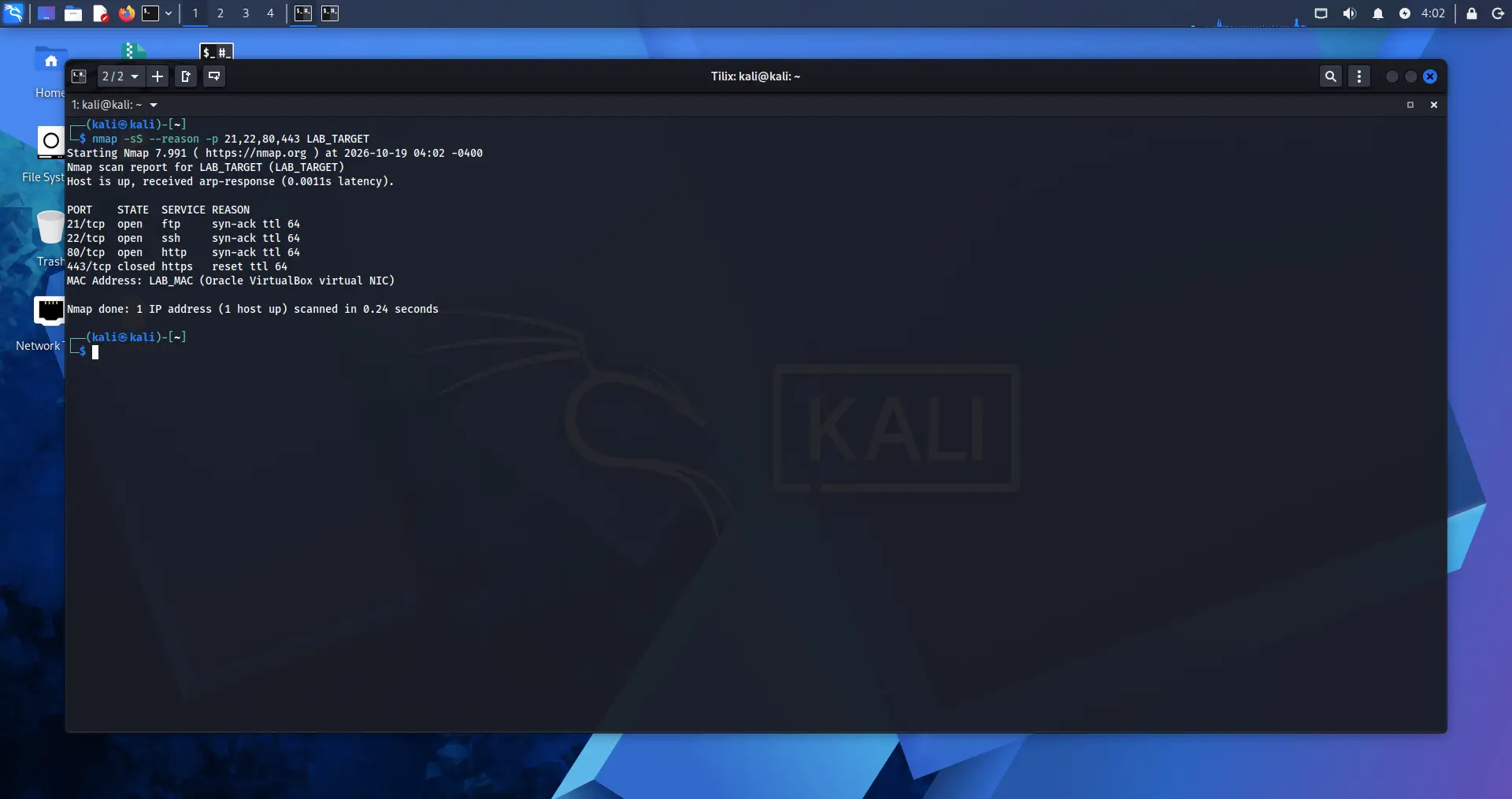
Co my tu mamy? syn-ack zwykle oznacza, że port nasłuchuje, więc Nmap pokaże open. reset zwykle oznacza closed. Gdy po ponowieniach nie ma odpowiedzi albo przyjdzie komunikat ICMP wskazujący filtrowanie, zobaczysz filtered. Na przykładzie otwarte są 21, 22 i 80, a 443 jest zamknięty.
Dlaczego mówi się o skanie półotwartym? Po odpowiedzi SYN-ACK Nmap ma już informację o porcie i nie zestawia normalnego połączenia aplikacyjnego. I teraz uwaga: „półotwarty” nie znaczy niewidzialny. Firewall, IDS, EDR i analiza ruchu nadal mogą taki test zauważyć.
Sprawdźmy pakiety SYN i SYN-ACK
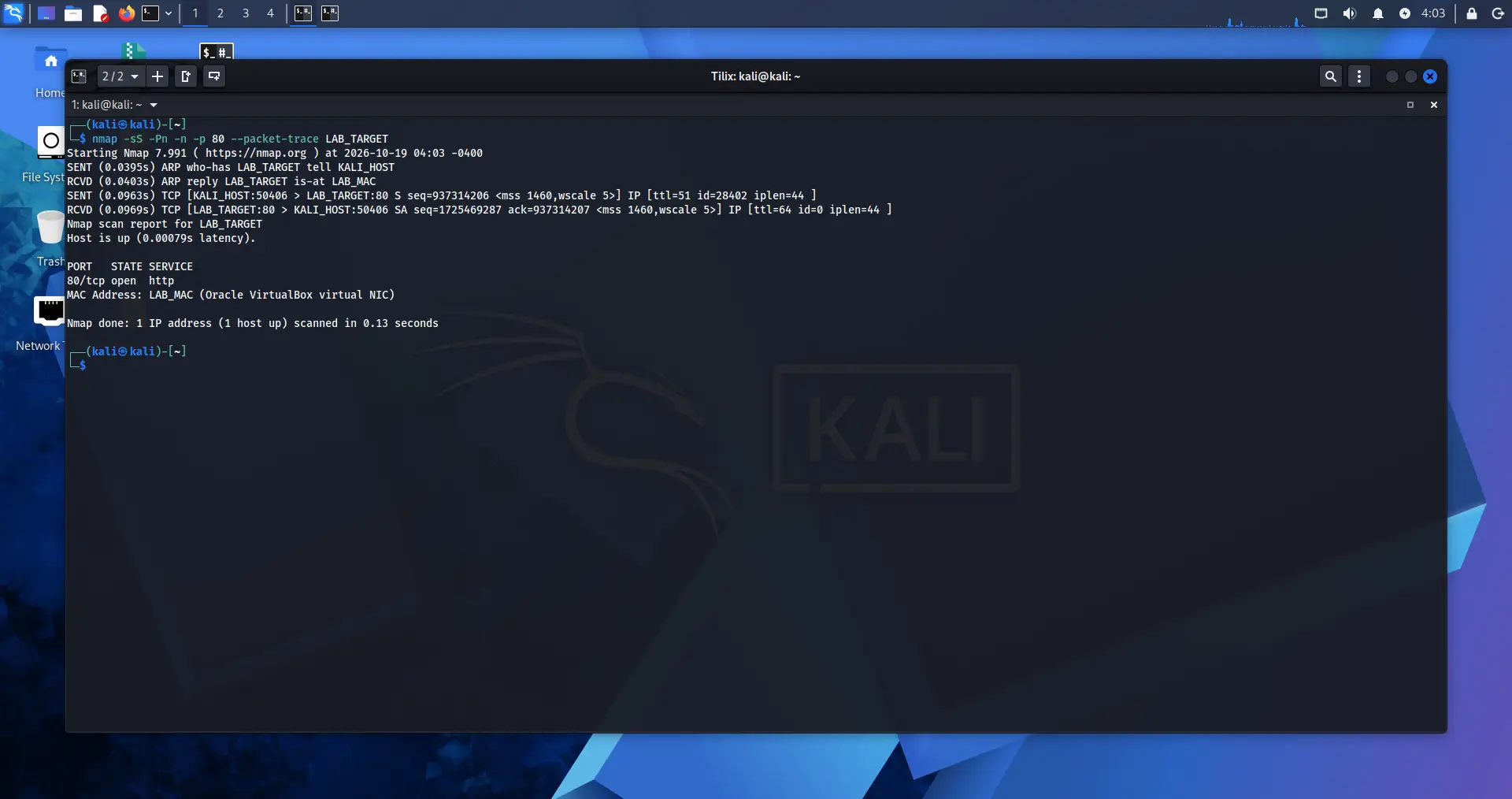
W śledzeniu pakietów szukaj wysłanego SYN oraz odpowiedzi SA, czyli SYN-ACK. Taka para jest dowodem, że port 80 przyjął próbę zestawienia TCP. Skan SYN zwykle wymaga uprawnień do wysyłania surowych pakietów. Jeśli ich nie masz, Nmap może przejść na TCP Connect — to zmiana mechanizmu, a nie błąd narzędzia.
Skan UDP (-sU) — dlaczego wynik bywa niejednoznaczny
UDP nie ma klasycznego uzgadniania połączenia jak TCP. A co jeśli wyślesz sondę i nic nie wróci? Nie wiesz jeszcze, czy usługa działa, czy pakiet zatrzymał filtr. Dlatego wyniki UDP wymagają spokojniejszej interpretacji.
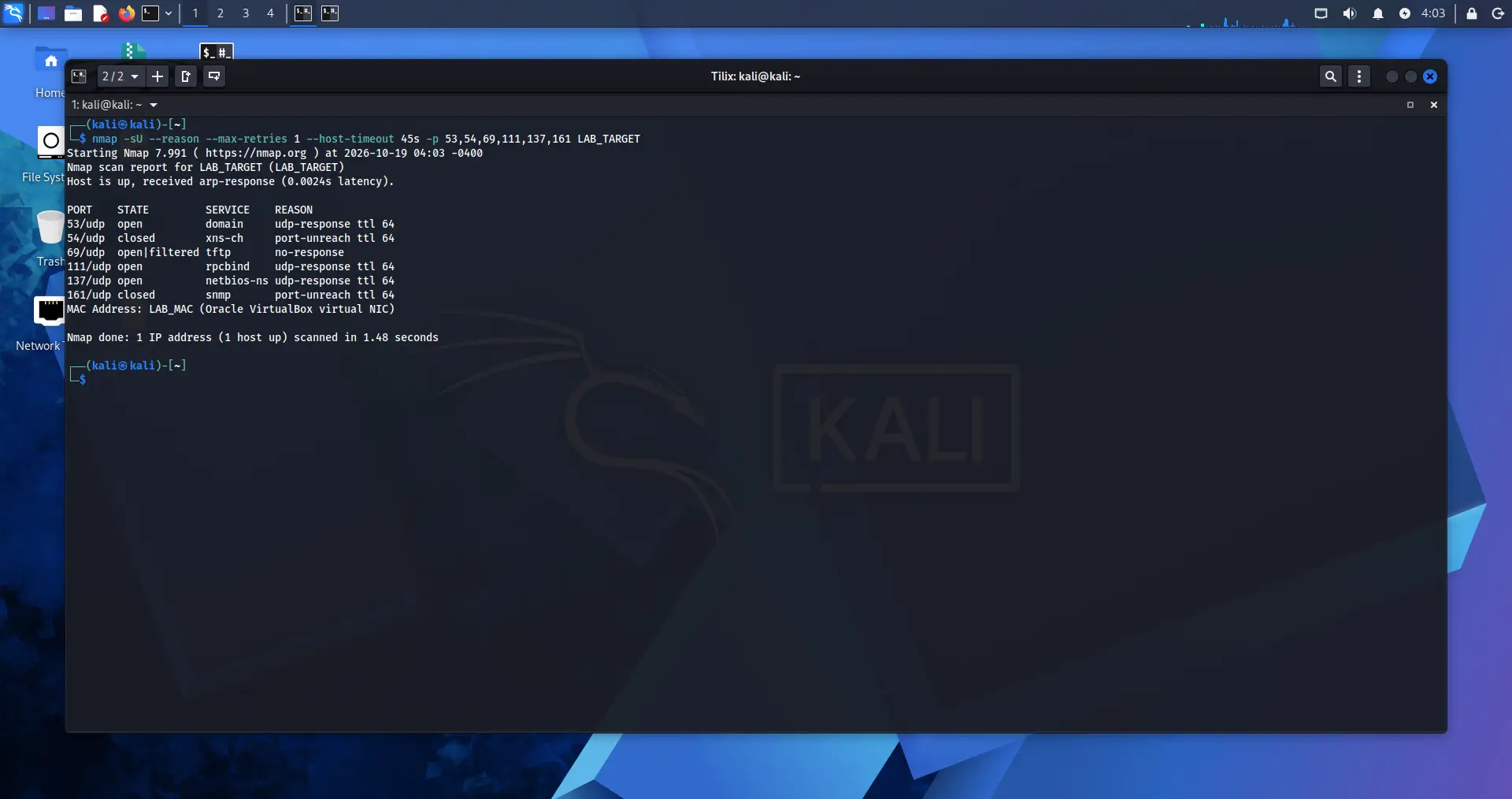
-sU wybiera UDP. --max-retries 1 ogranicza ponowienia, a --host-timeout 45s ogranicza czas poświęcony jednemu hostowi. To wygodne ustawienia do krótkiego ćwiczenia w labie, nie uniwersalny przepis na audyt.
Na zrzucie widać trzy ważne warianty: odpowiedź UDP prowadzi do open, komunikat port-unreach do closed, a no-response do open|filtered. Ten ostatni stan oznacza niepewność, nie „port na pewno otwarty”.
Najważniejsze: open|filtered mówi, że Nmap nie potrafił rozróżnić otwartej usługi od filtrowania. Następny krok to ostrożna weryfikacja na własnym hoście laboratoryjnym, na przykład przez -sV dla wskazanego portu.
Po co w ogóle sprawdzać UDP? Bo DNS, SNMP czy DHCP korzystają właśnie z UDP. Pominięcie tego protokołu daje niepełną mapę ekspozycji. No i proszę — wolniejszy skan nie jest zbędnym skanem.
Wykrywanie usług i wersji przez -sV
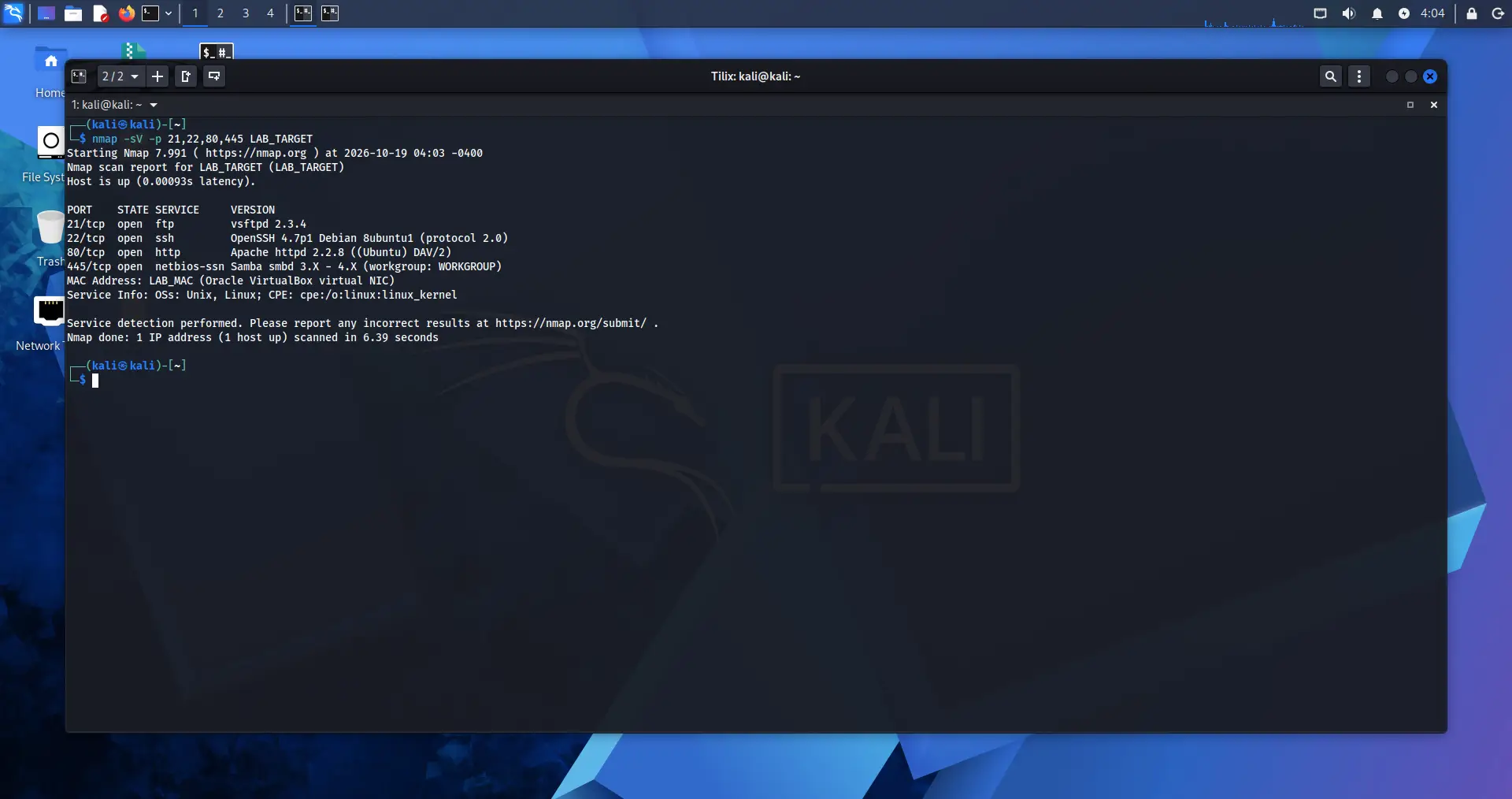
-sV nie jest rodzajem transportu obok TCP i UDP. To etap rozpoznawania: Nmap sonduje wykryte porty, aby ustalić protokół, produkt oraz — jeśli usługa zdradza wystarczająco dużo — wersję.
Na pokazanym wyniku sama nazwa usługi zmienia się w konkretniejszy opis: widać między innymi serwer FTP, SSH, HTTP i SMB wraz z rozpoznanymi informacjami o produkcie. Co nam to daje? Punkt startu do inwentaryzacji własnego serwera i sprawdzenia, czy uruchomione usługi są potrzebne oraz aktualne.
A co jeśli Nmap poda wersję? Nie oznacza to automatycznie podatności. Rozpoznanie zależy od odpowiedzi usługi i dopasowania sond. Traktuj wynik jako hipotezę do potwierdzenia w konfiguracji i dokumentacji systemu, a nie jako gotowy wyrok bezpieczeństwa.
Praktyczny tok pracy: połącz SYN, UDP i -sV
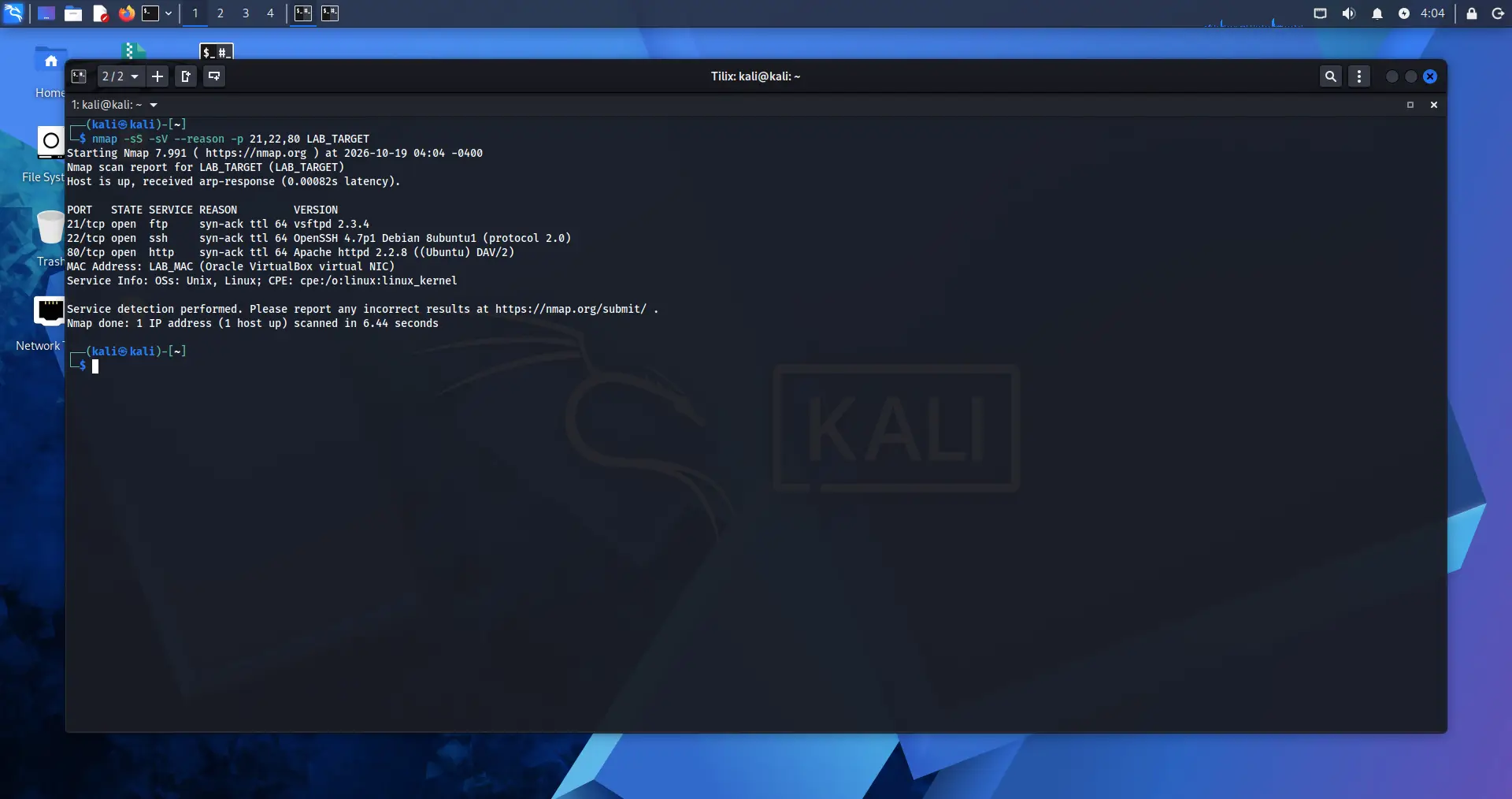
Najwygodniej pracować etapami. Najpierw pytasz: „które porty TCP odpowiadają?”. Potem sprawdzasz świadomie wybrane UDP. Na końcu dodajesz kontekst aplikacyjny. Dzięki temu nie mieszasz wykrycia portu z interpretacją usługi.
-sS bada reakcję TCP na SYN, -sV sonduje usługi na znalezionych portach, a --reason pokazuje podstawę stanu. W widocznym przykładzie możesz jednocześnie porównać kolumnę REASON, gdzie pojawia się syn-ack, z kolumną VERSION, gdzie Nmap prezentuje rozpoznane usługi.
Szukaj najpierw STATE, potem SERVICE, a dopiero potem informacji o wersji. Taka kolejność chroni przed nadinterpretacją i gitara.
Jak czytać stany portów bez nadinterpretacji
open: Nmap ma dowód, że aplikacja akceptuje połączenia lub datagramy na tym porcie.closed: host jest osiągalny, ale usługa nie nasłuchuje na tym porcie.filtered: filtracja uniemożliwiła Nmapowi ustalenie stanu.open|filtered: brakuje danych, by odróżnić usługę otwartą od filtrowania — często przy UDP.
Znaczenie dla bezpieczeństwa jest proste: nie wpisuj w raporcie „otwarta usługa” wyłącznie na podstawie open|filtered. Zapisz dokładnie stan zwrócony przez narzędzie i potwierdź go wyłącznie w dozwolonym zakresie.
Jaki rodzaj skanowania Nmap wybrać?
-sT: gdy potrzebujesz zwykłej próby połączenia TCP lub nie możesz użyć surowych pakietów.-sS: gdy w autoryzowanym teście analizujesz odpowiedzi SYN dla portów TCP.-sU: gdy chcesz uwzględnić UDP i rozumiesz, że cisza może mieć więcej niż jedno znaczenie.-sV: gdy po znalezieniu portu chcesz sprawdzić, co prawdopodobnie za nim działa.
Jeżeli chcesz przećwiczyć ten tok pracy w kontrolowanym środowisku — od podstawowych skanów po świadomą analizę wyników — zobacz kurs Nmap – Network Mapper od zera do hakera. Skanuj sieć jak haker. Kali Linux. To dobry następny krok, gdy sama lista flag przestaje Ci wystarczać.
FAQ: rodzaje skanowania Nmap
Czy -sS jest zawsze lepsze od -sT?
Nie. SYN scan daje większą kontrolę nad sondami TCP, ale zwykle wymaga odpowiednich uprawnień. TCP Connect ma sens, gdy ich nie masz albo chcesz wykonać zwykłą próbę połączenia.
Czy brak odpowiedzi w skanie UDP oznacza otwarty port?
Nie. Brak odpowiedzi może oznaczać usługę, która nie odpowiada na daną sondę, albo filtrowanie. Dlatego Nmap stosuje stan open|filtered.
Czy -sV potwierdza podatność usługi?
Nie. -sV pomaga rozpoznać usługę, produkt i czasem wersję. O podatności decydują jeszcze konfiguracja, poprawki oraz faktyczne zachowanie systemu.
Nmap – Network Mapper od zera do hakera. Skanuj sieć jak haker. Kali Linux
Przejdź od podstaw do praktycznych scenariuszy w kontrolowanym środowisku.